兑换商品卡密
输入购买后收到的卡密,系统自动识别套餐与可用模型。
在 WorkBuddy 自定义模型中直接填入上面的完整接口地址和 API Key;接口地址应以 /v1/chat/completions 结尾,推荐先选择 auto。
还没有积分消耗记录
不用理解复杂接口,跟着流程操作即可。
输入购买后收到的卡密,系统自动识别套餐与可用模型。
立即获得完整接口地址、API Key 和模型名称,余额实时可查。
运行配置工具或按教程填写,重启 WorkBuddy 后即可对话。
开始前请保存任务。若安全软件拦截或报毒,请停止运行并使用手动配置,不要关闭防护或添加白名单。
NewBuddy-Model-Setup-xxxx.cmd。无需打开 PowerShell,也无需再次粘贴 API Key。irm "https://newbuddy.top/setup/workbuddy-windows.ps1?v=20260910-5" | iex运行后回网页复制 API Key,再回到 PowerShell 直接按回车,脚本会优先从剪贴板读取。非 WorkBuddy 号池套餐请优先使用当前账号的专属配置工具,它会自动选择正确接口。
为什么这个版本更可靠?
下载文件已经绑定当前兑换账号,不再依赖客户电脑的剪贴板、安全输入框或手动粘贴,因此不会再出现只显示一个 *、Key 粘贴不完整等问题。若最终仍出现红色错误,请把最后一段提示截图发给客服。
curl -fsSL https://newbuddy.top/setup/workbuddy-mac.sh | bash遇到 zsh: command not found: sk-... 怎么办?
这表示 API Key 被粘贴到了普通命令行,而不是一键配置脚本的输入提示中。请不要再次单独执行 API Key;重新运行上方完整命令,等终端出现“请粘贴兑换后获得的 API Key”后再粘贴并按回车。如果曾看到“API Key 格式不正确”,也请重新运行上方命令,网页现已提供修复后的脚本。
auto 模型即可使用。为什么不是完全自动? iOS 会隔离不同 App 的数据,网页不能直接写入 WorkBuddy。当前没有可用的公开配置导入接口,因此仍需在 WorkBuddy 内粘贴并保存一次。
先点击聊天输入框右下角的当前模型,再选择“配置自定义模型 → 添加模型 → 自定义 / Custom”,然后逐项填写:
兑换后自动显示兑换后自动显示auto兑换后自动显示当前套餐模型新版 WorkBuddy 的“接口地址”需要填写完整路径:https://wb.newbuddy.top/v1/chat/completions。API Key 前后不要带空格或引号。
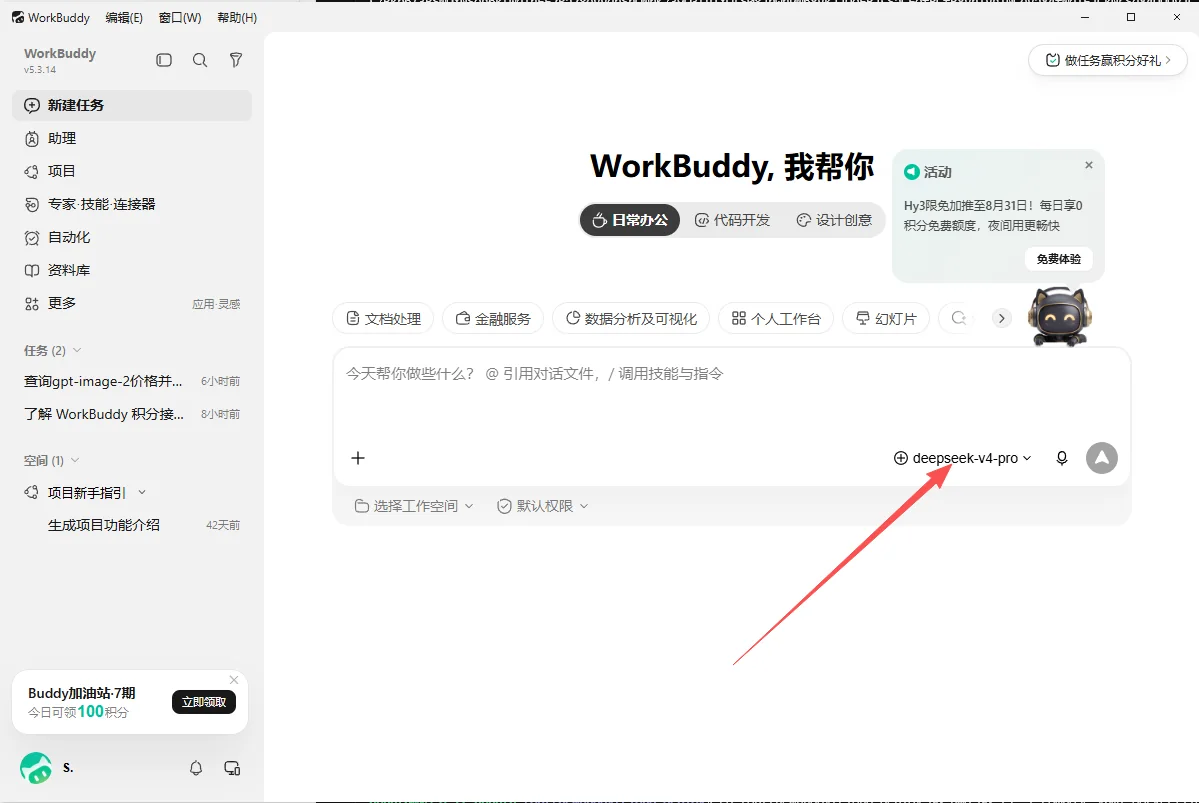
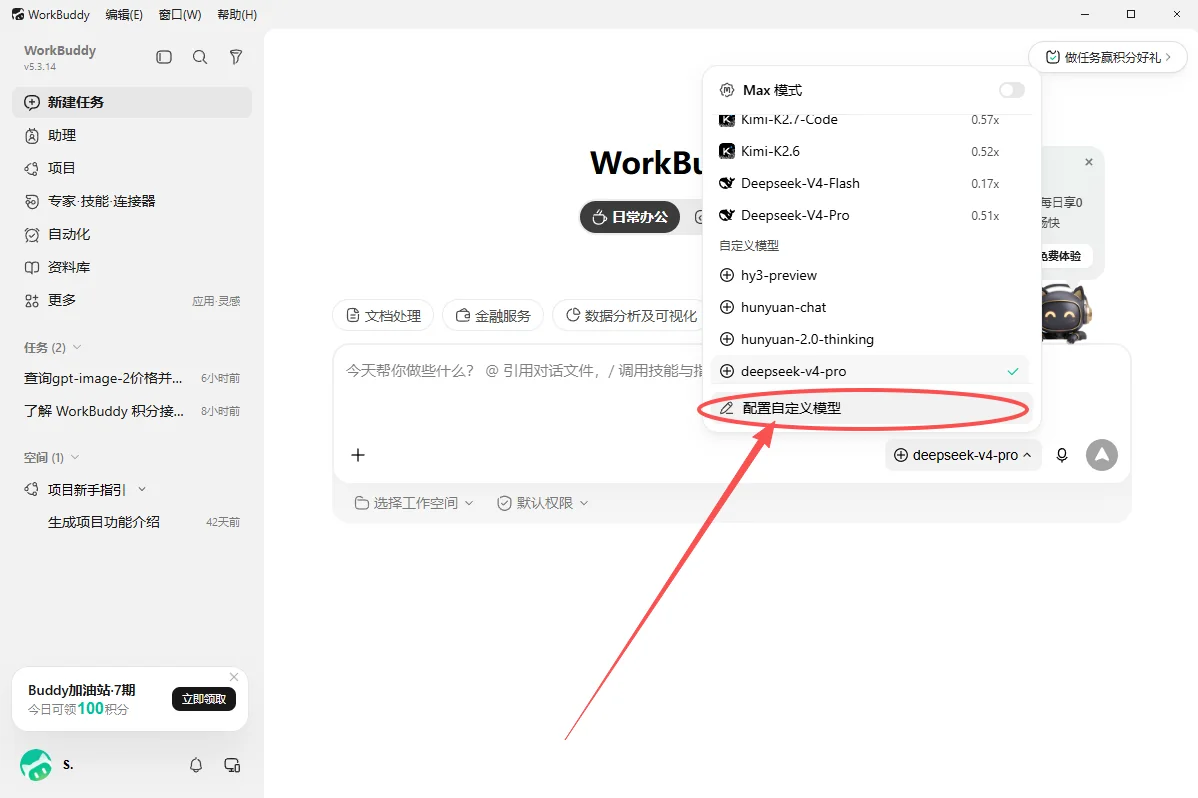
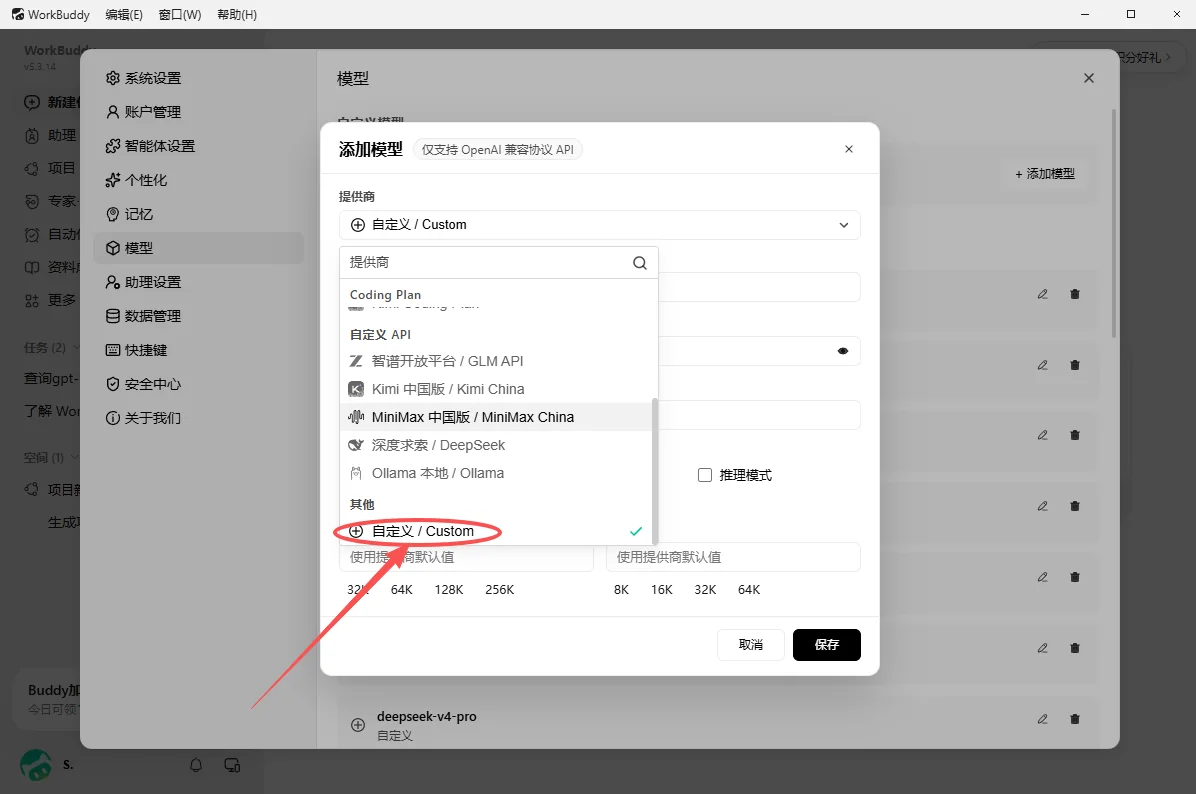
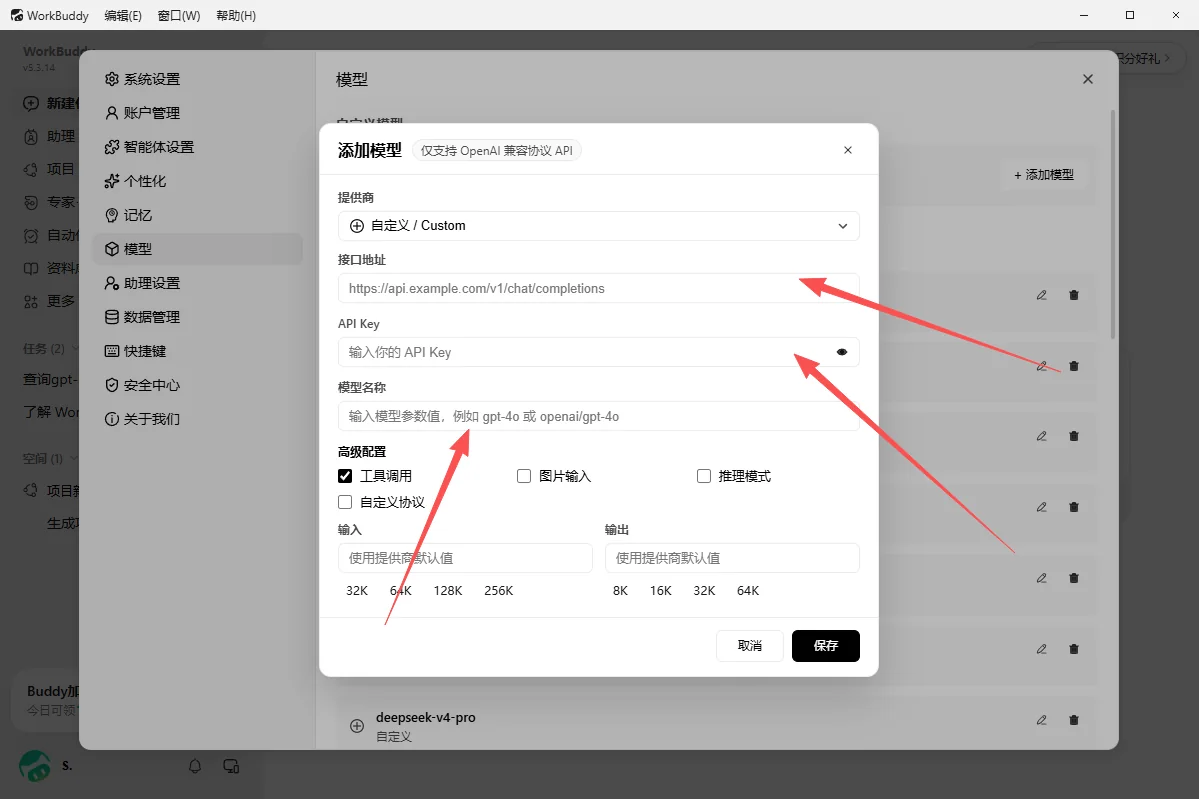
先回到聊天页点击当前模型名称,在“自定义模型”中选择 auto。Windows 用户请重新下载并运行本账号的专属一键配置工具,它会自动关闭 WorkBuddy、修复配置、重启并校验;如果仍失败,请把工具窗口最后一段红色提示截图发给客服。
重新复制本页 API Key,确认没有漏字符、空格或多余的 Bearer。
新版 WorkBuddy 必须填写完整地址 https://wb.newbuddy.top/v1/chat/completions;不要只填以 /v1 结尾的 Base URL。
打开“配置自定义模型”,编辑 auto,勾选高级配置中的“图片输入”并保存;也可以重新运行 Windows / macOS 一键配置,一键配置会自动开启图片能力。Windows 脚本会自动重启并校验,macOS 需要完全退出 WorkBuddy 后重新打开。
REFUSAL 表示当前请求被模型拒绝,不是 Key 失效或积分不足。先点击“重试”,仍被拒绝时请缩短并改写要求,避免一次提交过多无关上下文;如果普通问题也连续出现,请把发生时间和 Trace ID 发给客服排查。
会。返回本页点击“刷新余额”,即可查看最新剩余积分和已使用积分。
购买一张新的 WorkBuddy 积分卡,在本页“续充到原 Key”区域填写原 API Key 和新卡密。成功后原 API Key、完整接口地址和模型配置都不变,只增加总额度。